

Como o Leafy One funciona
O Leafy One é uma impressora virtual inteligente. Em vez de o documento ir direto para o papel, ele passa por uma janela que mostra a prévia, sugere economias e deixa você escolher: não imprimir, mandar por WhatsApp ou e-mail, salvar na nuvem, assinar, reter para liberar depois… ou imprimir mesmo.
O agente
Instalado em cada PC Windows. É a impressora “Leaf AI” que captura a impressão e abre a janela de decisão.
O console
Na nuvem. Relatórios de economia e CO₂, usuários, departamentos, impressoras e configurações.
O celular
Você retém no PC e libera no celular, na impressora certa, só quando precisar.
Privacidade por padrão: o conteúdo dos documentos fica na estação. Só os dados de gestão (quantas páginas, quem, quanto economizou) vão para o painel.
Os endereços que você vai usar

Antes de começar
Separe estas informações. A equipe TDA Green envia a você no início da homologação:
| O que é | Para que serve |
|---|---|
| Identificador da empresa | Digitado no login do console e do celular (ex.: studio29). |
| Usuário e PIN | Seu acesso ao console e à liberação no celular. O primeiro é o administrador. |
| Os 3 valores da estação | Servidor, Token do tenant e Retenção. Ligam o PC à sua empresa na nuvem. |
| Chave de ativação | Libera a versão completa depois dos 14 dias de avaliação. |
Não confunda: o token liga o computador à sua empresa. A chave de ativação libera a versão completa. São coisas diferentes, em lugares diferentes.
Requisitos: Windows 10 ou 11 (64 bits), internet e uma impressora física já instalada no PC. Existe também o instalador para Mac, na página de download.

Baixar o Leafy One
- No navegador, abra leafyone.com.
- Role até a área de download e preencha o formulário rápido (empresa, responsável, e-mail). Seus dados vão apenas para a equipe TDA Green.
- Clique em . O arquivo é o
Leaf-AI-Setup.exe. - Se o navegador perguntar, mantenha o arquivo. Ele é seguro: a página mostra o código SHA-256 para você conferir.
TI com muitos computadores? Use o pacote .msi (mesma versão) com GPO ou Intune, para instalar em massa já apontando para o seu console.

Instalar
- Dê duplo clique em
Leaf-AI-Setup.exee aceite o aviso do Windows (Sim). - Siga o assistente em . Quando aparecer a página “Conectar ao console”, preencha os 3 valores recebidos (veja o passo 3). Se preferir, deixe em branco e faça depois.
- Marque “Iniciar o monitor Leafy One agora” e clique em .
- Pronto: aparece a impressora virtual Leaf AI e o ícone da árvore na bandeja, perto do relógio.
A instalação já vem em avaliação de 14 dias, com todos os recursos liberados.
Não achou o ícone? Clique na seta ^ da bandeja para mostrar os ícones ocultos. Dica: arraste o da árvore para a barra para deixá-lo sempre à vista.
Conectar o PC ao console
É o passo que faz as impressões, e-mails e retenções do PC aparecerem nos relatórios da sua empresa.
Onde encontrar os 3 valores
- Entre no console (console.leafyone.com) como administrador.
- Abra . Lá estão os 3 valores e a chave de ativação.
Onde colocar no PC
- Clique com o botão direito no ícone da árvore na bandeja.
- Escolha .
- Cole os valores:
| Campo | O que colocar |
|---|---|
| Servidor | O endereço do console. Na nuvem: https://console.leafyone.com (ou o endereço da sua empresa). |
| Token do tenant | O token copiado do console. Na nuvem ele é obrigatório. |
| Retenção | Local: o PDF retido fica no próprio PC (recomendado). Servidor: o PDF sobe para o servidor. |
- Clique em . Deve aparecer sucesso.
- Clique em , depois bandeja → e abra o Leafy One de novo. O agente só lê o token na subida.
Depois disso, o PC aparece no console em poucos segundos, e as impressoras instaladas nele são listadas sozinhas.
Ativar a licença
Durante os 14 dias de avaliação tudo funciona. Depois, a chave de ativação libera a versão completa. Não precisa de internet para validar.
- Copie a chave de ativação (no console em , ou a que recebeu da TDA Green).
- Botão direito na árvore da bandeja → .
- Cole a chave em Chave de licença e clique em .
- A janela confirma a versão completa e o selo de avaliação some.
Avaliação encerrada sem chave? Você ainda pode gerar PDF, reduzir páginas e imprimir. Os envios (e-mail, WhatsApp, Drive, Senior Flow) e a assinatura digital ficam travados até ativar. A árvore fica preocupada. 😟

Console de gestão
É o painel da empresa: quanto se economizou, quem imprime o quê e as regras do dia a dia.
Entrar
- Abra console.leafyone.com.
- Informe o identificador da empresa, o usuário e o PIN, e clique em .
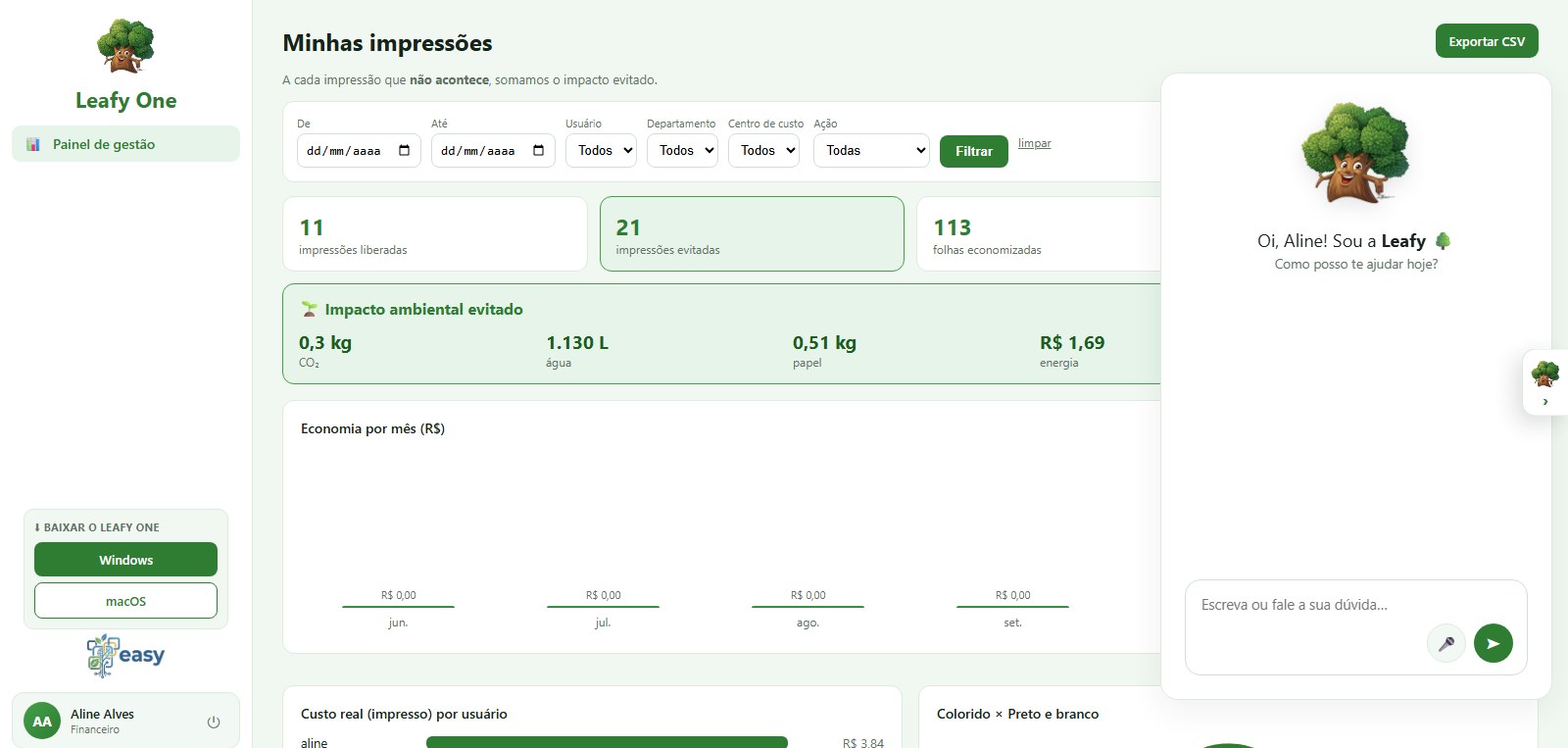
Monte a sua empresa
Usuários
Cadastre um a um (nome, usuário, papel, departamento, PIN) ou importe vários de uma vez por planilha (.xlsx), CSV ou lista colada. Há um modelo para baixar.
Departamentos e centros de custo
Organize as equipes para ver a economia por área.
Impressoras
Aparecem sozinhas, enviadas por cada PC. Não precisa cadastrar.
Custo e carbono
Ajuste o custo por página (P&B e cor) e os fatores de CO₂ para que os relatórios reflitam a sua realidade.
Active Directory
Importe colaboradores do AD pelo agente instalado na sua rede.
Impressões retidas
Defina o horário em que o que ficou retido é apagado todo dia, e se apaga ao reiniciar o PC.
| Papel | O que enxerga |
|---|---|
| Administrador | Tudo da empresa: usuários, relatórios, cadastros e configurações. |
| Gerente | O painel do seu departamento. |
| Usuário | Só as próprias impressões. |

Sua primeira impressão consciente
- Abra qualquer documento e use Ctrl + P.
- Escolha a impressora Leaf AI e clique em Imprimir.
- A janela do Leafy One abre com a prévia e a pergunta “O que você quer fazer com ele?”
- Escolha uma das ações abaixo.
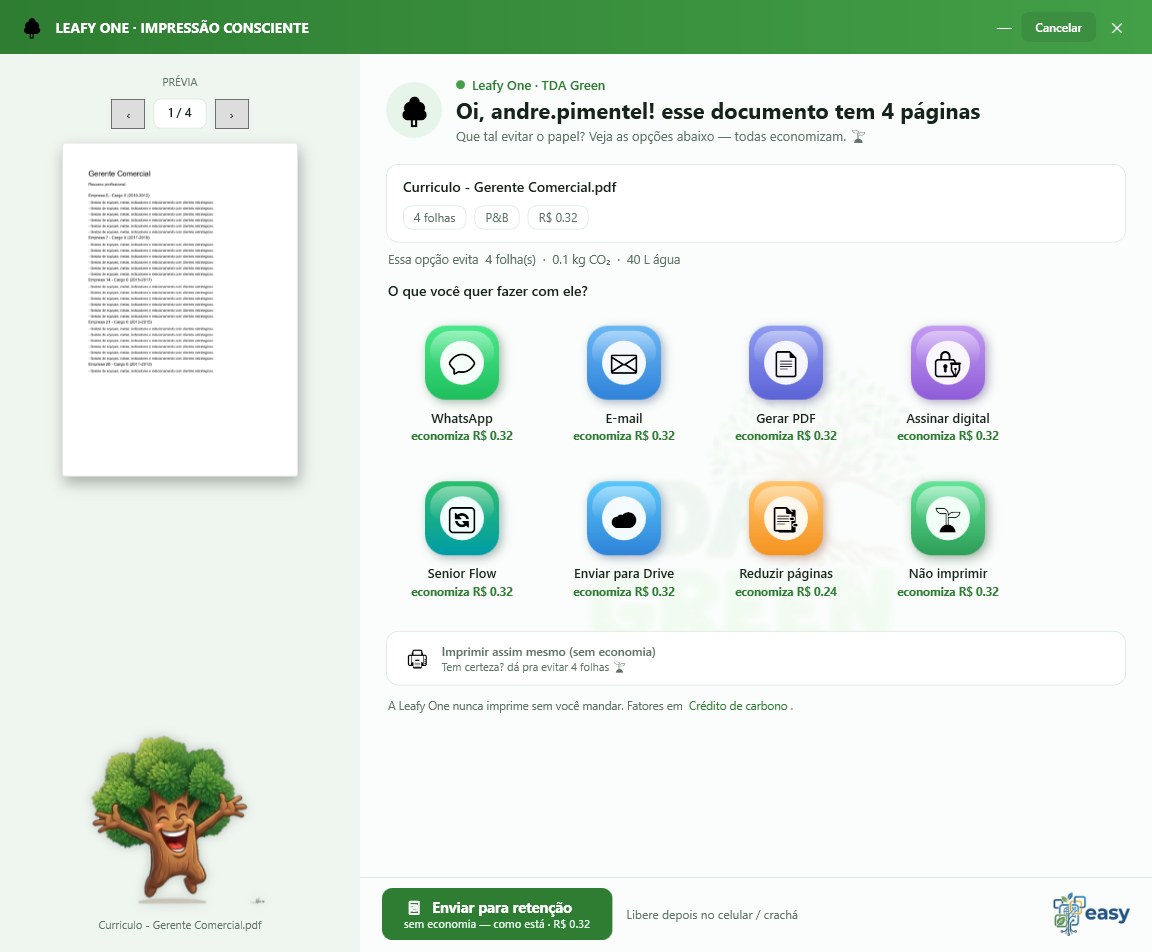
| Botão | O que faz |
|---|---|
| 🌱 Não imprimir | O documento não vira papel. A economia é contada e a árvore fica radiante. |
| Envia o PDF por WhatsApp (capítulo 7). | |
| Envia o PDF por e-mail (capítulo 8). | |
| 📄 Gerar PDF | Gera o PDF na hora e você escolhe onde salvar. |
| 🔏 Assinar digital | Assina o PDF, com validade legal (capítulo 9). |
| ☁️ Enviar para Drive | Grava o PDF na sua nuvem (capítulo 10). |
| 🔄 Senior Flow | Arquiva no GED da Senior (capítulo 11). |
| 📑 Reduzir páginas | Escolha 2 ou 4 páginas por folha, frente e verso, P&B ou Reduzir ao máximo, e imprima gastando menos. |
| 📱 Enviar para retenção | Guarda o documento para liberar depois no celular (capítulo 12). |
| 🖨️ Imprimir assim mesmo | Imprime sem economia. O Leafy One nunca imprime sem você mandar. |
Enviar por WhatsApp
Conecte o seu WhatsApp uma única vez. O Leafy One só envia: ele não lê as suas conversas.
Conectar
- Botão direito na árvore da bandeja → . Um QR Code aparece.
- No celular, abra o WhatsApp → → .
- Aponte a câmera para o QR Code na tela do PC.
- Quando conectar, a janela avisa. Se quiser trocar de número, use .
Enviar
- Imprima na Leaf AI e clique em .
- Escolha o contato na lista de contatos (ou digite o número com DDD).
- Confirme. O PDF é enviado e nada é impresso.
O Leafy One precisa que o celular conectado tenha internet no momento do envio, como qualquer WhatsApp Web.
Enviar por e-mail
O envio é automático, pelo servidor de e-mail (SMTP) da sua empresa ou provedor. Você configura uma vez.
- Botão direito na árvore → .
- Preencha os dados do seu provedor:
| Campo | O que colocar |
|---|---|
| Nome do remetente | Como o destinatário verá você (ex.: “Financeiro Studio 29”). |
| E-mail do remetente | O endereço que envia (ex.: financeiro@empresa.com.br). |
| Servidor SMTP e Porta | Os do seu provedor. O mais comum é a porta 587 com STARTTLS. |
| Usuário e Senha | Login do SMTP. Deixe a senha em branco depois para manter a atual. |
| Usar STARTTLS | Deixe marcado (recomendado na porta 587). |
- Clique em . Se chegar, clique em .
- Para enviar: imprima na Leaf AI, clique em , informe o destinatário e envie.
Gmail e Microsoft 365 costumam exigir uma senha de aplicativo no lugar da senha normal. Gere-a na conta e use no campo Senha. Em caso de dúvida, o time de TI do seu provedor ajuda.
Assinatura digital
Assine o PDF com validade legal, sem gastar uma folha. A configuração fica na mesma tela do e-mail.
- Bandeja → e role até Assinatura digital.
- Cole a chave Syncfusion (a licença Community é gratuita em syncfusion.com).
- Em Carimbadora do tempo (TSA), mantenha a padrão, gratuita, para data confiável. Para assinatura qualificada ICP-Brasil, informe uma carimbadora credenciada.
- Salve. Para usar: imprima na Leaf AI e clique em .
Drives na nuvem
Salve o documento direto no Google Drive, OneDrive, Dropbox ou SharePoint. Cada pessoa conecta as próprias contas neste PC.
- Bandeja → .
- Clique em ao lado do serviço que você usa.
- O login abre no site do próprio provedor. Entre com a sua conta e autorize.
- Pronto. Para usar: imprima na Leaf AI e clique em , escolhendo a conta.
Seguro: a sua senha nunca passa pelo Leafy One. Guardamos apenas o token de acesso, cifrado neste PC. Não há nada para cadastrar.
Senior (GED / Flow)
Para empresas que usam a plataforma Senior: o documento vira PDF e é arquivado no GED, em vez de ser impresso.
- Bandeja → .
- Preencha a conexão (a Senior informa o tenant e cria o usuário de integração):
| Campo | O que colocar |
|---|---|
| URL da plataforma | Nuvem pública: https://platform.senior.com.br. On-premise: a URL do servidor do cliente. |
| Tenant / domínio | O trecho /t/{tenant}/ da URL (ex.: senior.com.br). |
| Usuário e Senha | Conta de integração. Use uma conta de serviço dedicada (sem MFA e sem expiração de senha). |
| Pasta de destino | Onde o PDF será arquivado. A raiz é /. |
| ID do processo | Opcional. Vazio = só arquivar no GED. |
- Clique em e depois em .
- Para usar: imprima na Leaf AI e clique em .
A senha fica cifrada neste PC e nunca sobe para a nuvem do Leafy One.
Reter e liberar pelo celular
Evite aquele papel esquecido na bandeja: segure o documento e libere só quando estiver na frente da impressora.
Reter
- Imprima na Leaf AI e clique em .
- O documento fica guardado neste PC, sem gastar papel.
Liberar
- No celular, abra mobile.leafyone.com.
- Entre com o identificador da empresa, usuário e PIN.
- Toque no documento, escolha a impressora e toque em . A estação imprime na hora.
- Não quer mais? Toque em .
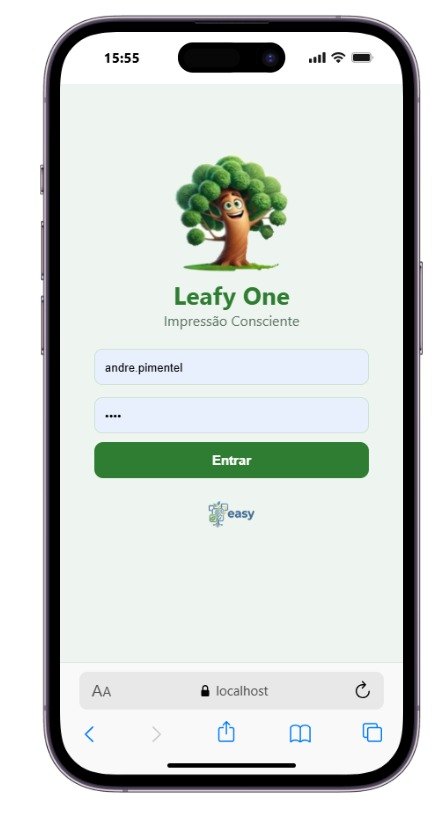
Instale como app: no celular, o aviso “Instale o Leafy One na tela inicial” aparece na página. Toque em Instalar e o acesso fica a um toque.
Limpeza automática: o que ficou retido é apagado todo dia no horário definido pelo administrador, e também quando o PC é reiniciado. Se isso acontecer, é só imprimir de novo. Assim, nunca fica uma impressão presa de um PC desligado.
O PC que reteve precisa estar ligado e com o Leafy One aberto para imprimir ou descartar o documento.

A árvore e suas emoções
A árvore reage à sua escolha. Quanto menos papel, mais feliz ela fica. Imprimir “assim mesmo” é o pior dia da vida dela. 🥀 Cada humor é uma pequena lição de consciência.
ÊxtaseVocê escolheu Não imprimir.EntusiasmadaJanela aberta: tudo por fazer.AlegreWhatsApp, e-mail, assinatura, Senior ou Drive.SatisfeitaGerar PDF ou reduzir ao máximo.Serena4 páginas por folha. Neutra2 páginas por folha.AnalíticaFrente e verso.
 CéticaSó converter para P&B.
 PreocupadaRecurso da versão completa travado.
 TristeReter sem nenhuma economia.
 DesoladaImprimir assim mesmo.
Veja a escala completa, das 17 personalidades, em leafyone.com.
Roteiro de testes
Marque cada item conforme for testando. O seu progresso fica salvo neste navegador.
Checklist de homologação
Terminou? Conte para a gente o que achou: o que encantou, o que faltou e o que podemos melhorar. Responda pelo contato que enviou o convite de homologação.
Dúvidas e problemas
Não vejo a impressora “Leaf AI” ao imprimir.
Confirme que o agente está instalado e que o ícone da árvore aparece na bandeja. Se acabou de instalar, reinicie o computador.
Meu PC não aparece no console.
Confira os 3 valores em Configurações de console…, clique em Testar conexão, salve e reinicie o Leafy One (bandeja → Sair e abra de novo). O token precisa ser o da sua empresa.
A impressão retida não aparece no celular.
Entre com o identificador da empresa, usuário e PIN corretos. O PC que reteve precisa estar ligado e com o Leafy One aberto. Lembre que retidas são apagadas no horário diário e ao reiniciar o PC: envie de novo.
Toquei em Descartar e a impressão continua na lista.
O descarte é executado pelo PC que reteve. Se ele estiver desligado, a impressão some sozinha na limpeza diária.
A impressora física não aparece na liberação.
Ela precisa estar instalada no Windows do PC. Impressoras virtuais (PDF, XPS, OneNote) são ocultadas de propósito. Aguarde alguns segundos após instalar.
O WhatsApp pede o QR de novo.
Abra Configurações de WhatsApp… e escaneie outra vez em Aparelhos conectados. Isso acontece se o aparelho foi desconectado pelo celular.
O e-mail não envia.
Use Testar envio e confira servidor, porta (587 com STARTTLS) e senha. Provedores como Gmail e Microsoft 365 pedem senha de aplicativo.
Apareceu “chave inválida” na ativação.
Copie a chave completa, sem espaços extras. Lembre: a chave de ativação é diferente do token do console.
Esqueci meu PIN.
Peça ao administrador da sua empresa para redefinir em Usuários, no console.
Os botões de envio estão travados e a árvore está preocupada.
A avaliação de 14 dias terminou. Ative a licença no passo 4.